Manual do Usuário
Zona Zero
Zoneamento urbano por pintura de quadras reais
Sumário
- 1. O que é o Zona ZeroPara que serve o sistema e como ele funciona, em poucas palavras.
- 2. Entrar no sistemaLogin, tipos de conta e o que cada pessoa pode fazer.
- 3. Abrir a cidade e carregar as quadrasComo trazer as quadras reais do município para o mapa.
- 4. Criar as zonasNome, sigla, cor e parâmetros urbanísticos de cada zona.
- 5. Pintar quadras: pincel, laço e corredorAs três formas de aplicar a cor da zona nas quadras.
- 6. Ficha da quadraVer, nomear e ajustar uma quadra específica.
- 7. Corrigir o desenho das quadrasDividir, unir, apagar, criar barreiras e desfazer.
- 8. MacrozonasA divisão ampla do território, separada das zonas.
- 9. Hierarquia ViáriaClassificar as ruas em rodovias, arteriais, coletoras e locais.
- 10. Salvar, cenários e vários municípiosComo o trabalho fica guardado e como comparar alternativas.
- 11. Compartilhar o mapaConvidar pessoas e gerar link de visualização.
- 12. Exportar o resultadoKMZ, GeoJSON, Shapefile e planilha, separados por aba.
- 13. Dúvidas comunsProblemas frequentes e o que fazer.
Capítulo 1
O que é o Zona Zero
Para que serve o sistema e como ele funciona, em poucas palavras.
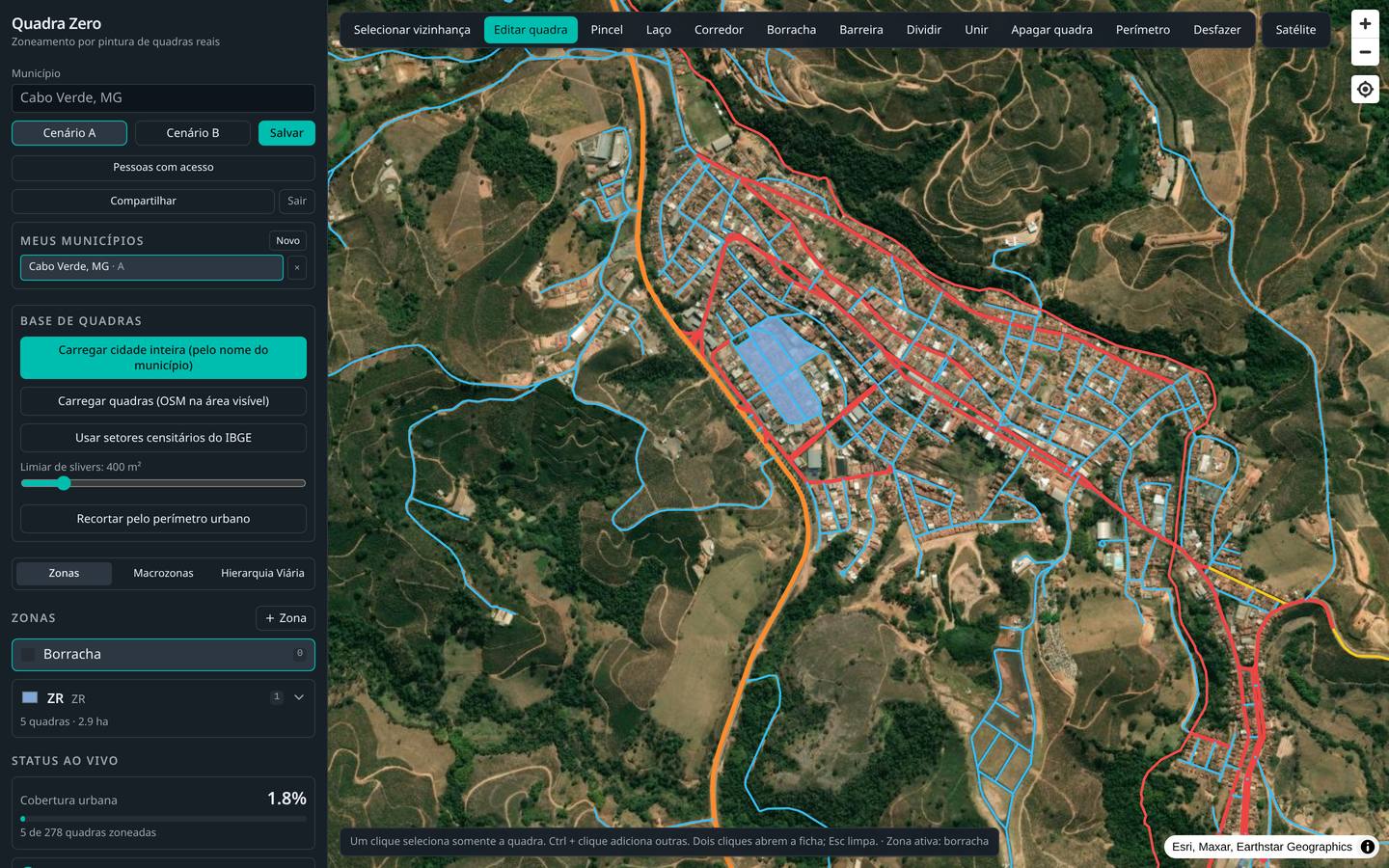
O Zona Zero é uma ferramenta para desenhar o zoneamento de uma cidade pintando as quadras reais, do mesmo jeito que se pinta um desenho. Você escolhe uma cor (a zona), clica nas quadras e elas ficam daquela cor. Nada é inventado pelo sistema: as quadras vêm do mapa real da cidade, recortadas pelas ruas existentes.
O trabalho é organizado em três abas independentes: Zonas (o zoneamento detalhado), Macrozonas (a divisão mais ampla do território) e Hierarquia Viária (a classificação das ruas). Cada aba tem suas próprias cores, fichas e exportações.
- Entre no sistema com seu e-mail e senha.
- Escolha o município e carregue as quadras.
- Crie as zonas com nome, sigla e cor.
- Pinte as quadras com o pincel, o laço ou o corredor.
- Ajuste o desenho dividindo, unindo ou apagando quadras.
- Salve e exporte o resultado (KMZ, GeoJSON, Shapefile ou planilha).
Capítulo 2
Entrar no sistema
Login, tipos de conta e o que cada pessoa pode fazer.
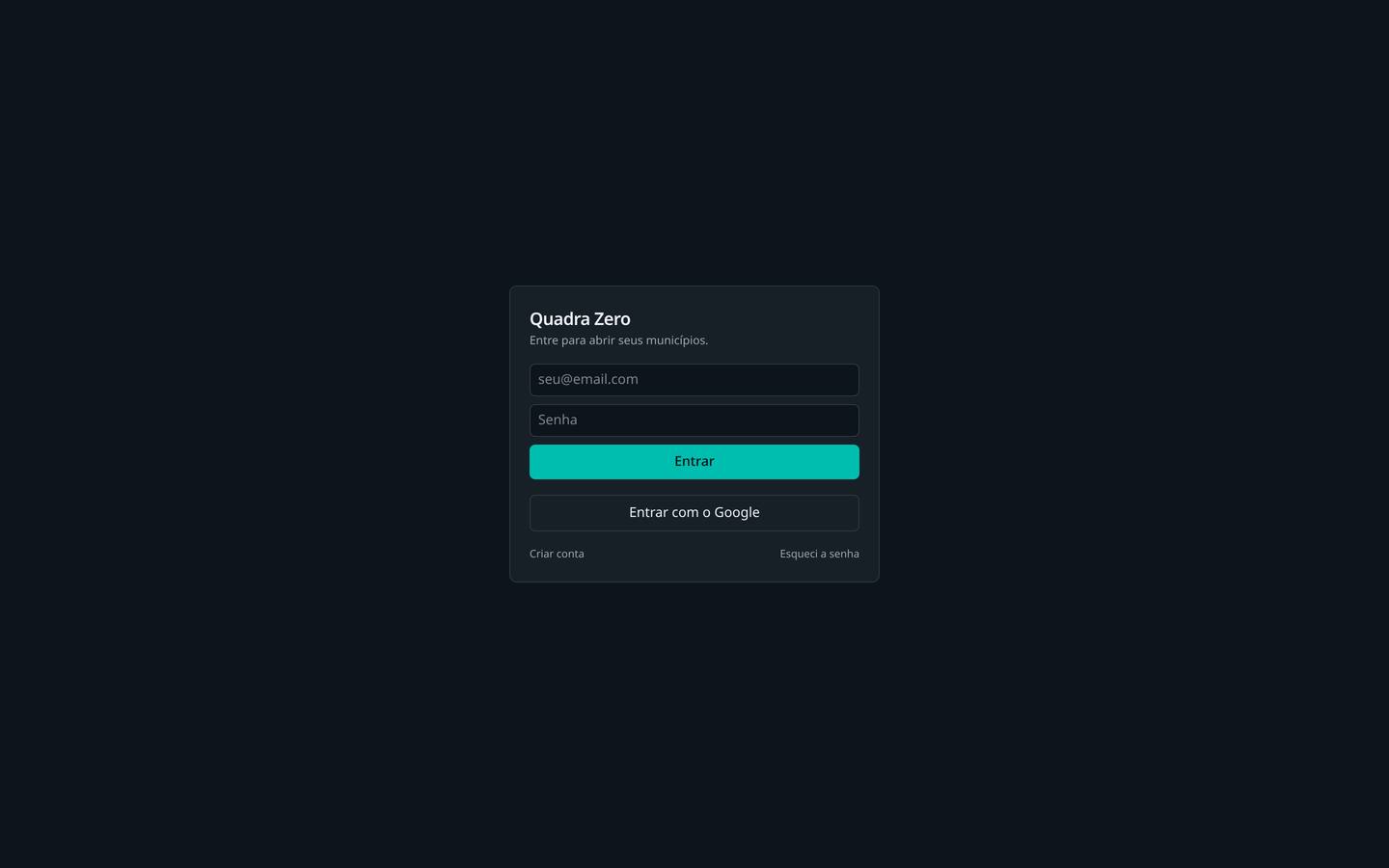
- Abra o endereço do sistema no navegador.
- Digite o e-mail e a senha que você recebeu e clique em Entrar.
- Se preferir, use o botão Entrar com o Google, desde que seu e-mail já tenha sido cadastrado.
- Esqueceu a senha? Clique em Esqueci a senha e siga o e-mail que chegar.
Existem três tipos de conta. O administrador cadastra qualquer pessoa e define quem é gestor. O gestor cadastra novos usuários e libera mapas para eles. O usuário trabalha nos mapas que recebeu.
Não existe cadastro livre: toda conta é criada por um administrador ou por um gestor, dentro do próprio sistema.
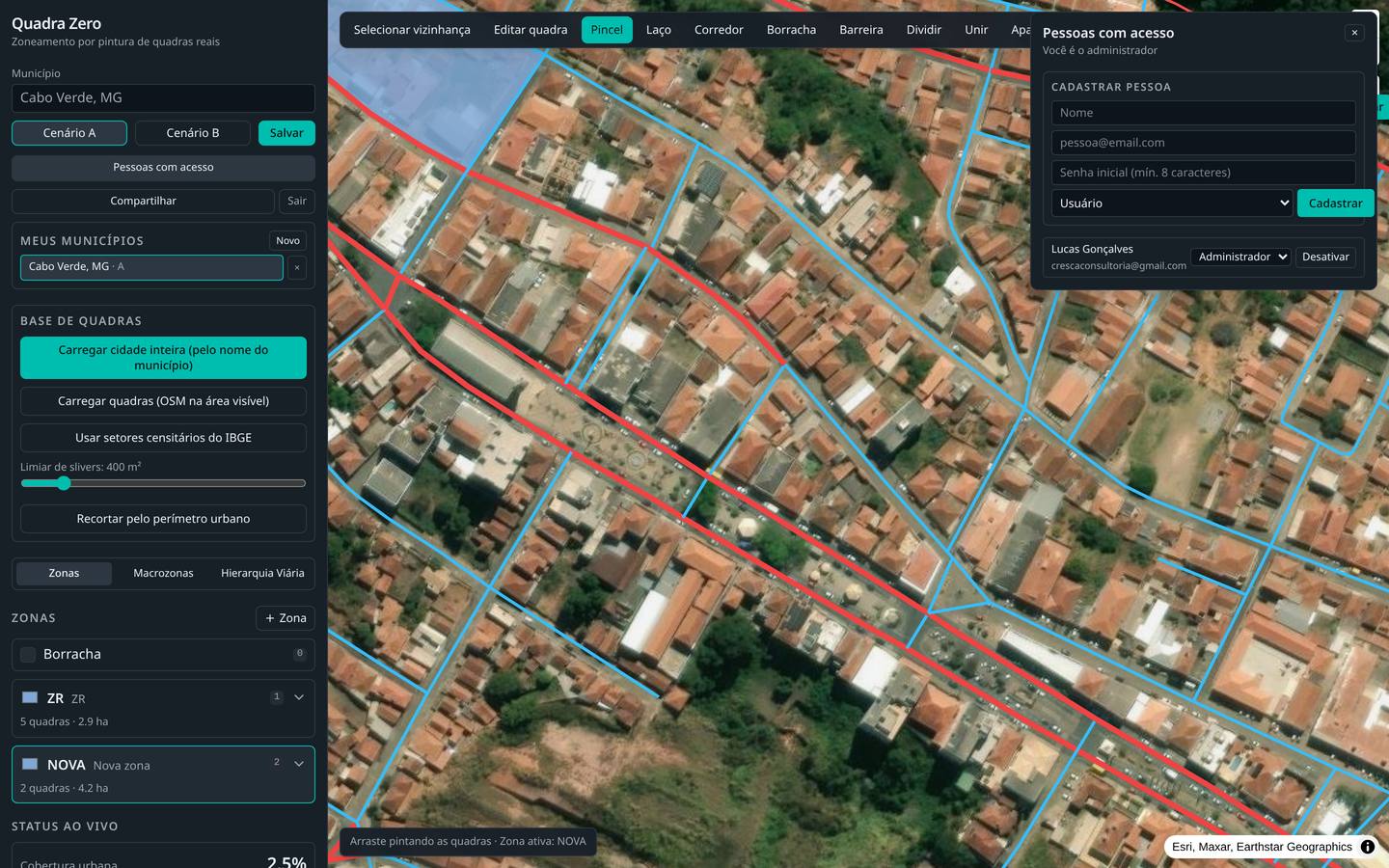
Ao cadastrar alguém, quem convida escolhe uma senha provisória simples (pode ser um número de 6 dígitos, e o botão Gerar cria um para você) e passa essa senha para a pessoa. Na lista, o botão Redefinir senha cria uma nova senha provisória quando alguém esquece a sua.
- A pessoa entra pela primeira vez com o e-mail e a senha provisória.
- O sistema abre a tela Crie sua senha definitiva e não libera o mapa antes disso.
- Ela digita duas vezes uma senha forte: pelo menos 10 caracteres, com letra maiúscula, letra minúscula, número e símbolo.
- Ao clicar em Salvar e continuar, o mapa abre normalmente e a troca não é pedida de novo.
Capítulo 3
Abrir a cidade e carregar as quadras
Como trazer as quadras reais do município para o mapa.
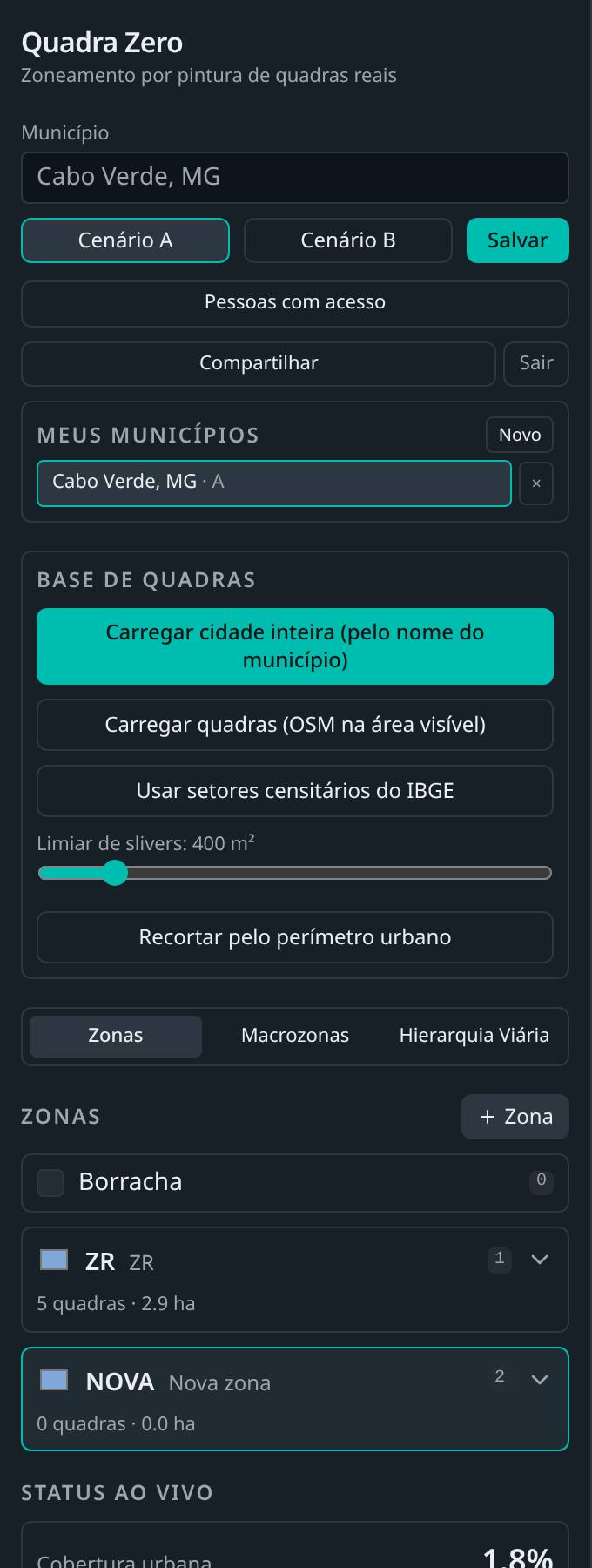
- No campo Município, escreva a cidade no formato Cidade, UF. Exemplo: Cabo Verde, MG.
- Escolha o Cenário A ou o Cenário B (são duas versões independentes do mesmo município).
- Clique em Carregar cidade inteira. O sistema busca as ruas reais e monta as quadras.
- Se quiser trabalhar só no pedaço que está na tela, use Carregar quadras (área visível).
- Se poucas quadras fecharem, aproxime o mapa na parte que falta e use Carregar quadras (área visível) para completar.
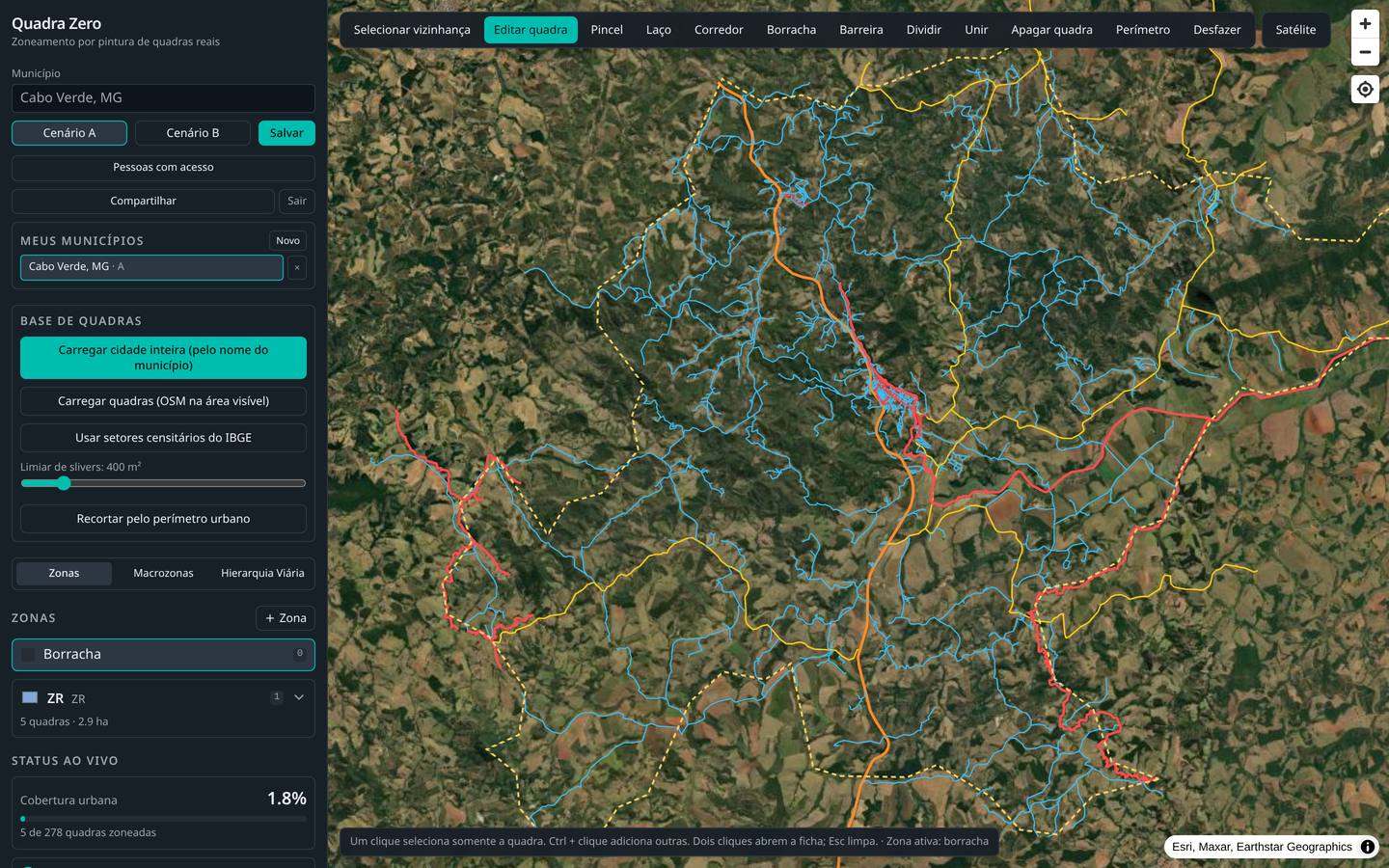
Dois ajustes finos ficam logo abaixo: o Limiar de slivers descarta pedacinhos minúsculos que aparecem em cruzamentos, e Recortar pelo perímetro urbano apaga as quadras fora da área urbana.
Carregar a cidade inteira substitui o que estiver na tela. Salve antes de recarregar para não perder a pintura.
Capítulo 4
Criar as zonas
Nome, sigla, cor e parâmetros urbanísticos de cada zona.
- Confira se a aba Zonas está selecionada.
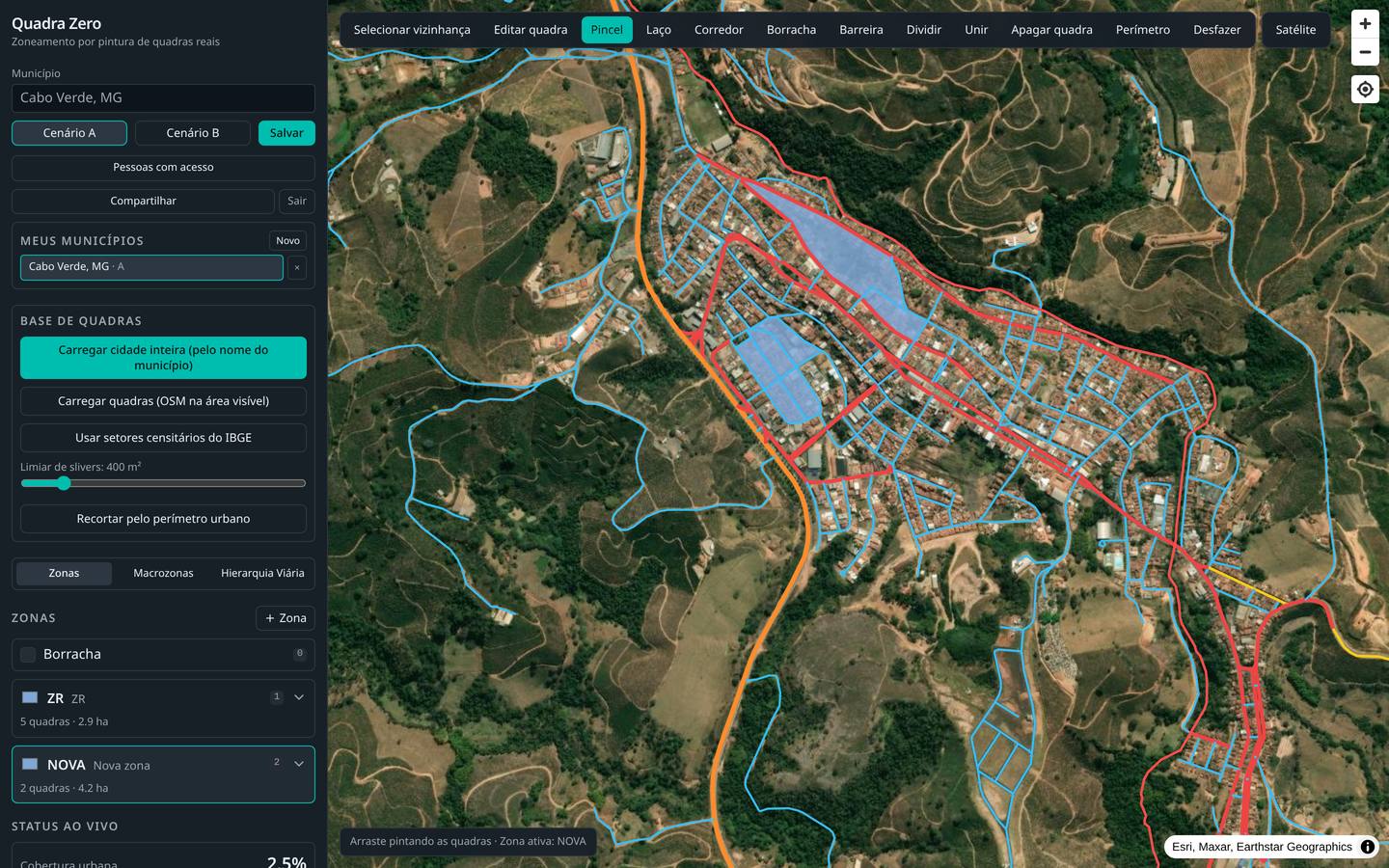
- Clique em + Zona. A nova zona já entra na lista e vira a zona ativa (a que o pincel vai usar).
- Clique no nome para trocar a sigla (ex.: ZR-2) e a descrição (ex.: Zona Residencial 2).
- Clique no quadradinho de cor para escolher outra cor.
- Abra a setinha ao lado da zona para preencher os parâmetros urbanísticos: coeficiente, taxa de ocupação, recuos, altura e o que mais for necessário.
Ao lado de cada zona aparece quantas quadras estão pintadas com ela e quantos hectares isso representa. É o jeito mais rápido de conferir o equilíbrio do zoneamento.
Capítulo 5
Pintar quadras: pincel, laço e corredor
As três formas de aplicar a cor da zona nas quadras.
Antes de pintar, escolha na lista a zona que deseja aplicar. O rodapé do mapa sempre mostra a zona ativa.
- Pincel: clique numa quadra para pintar. Segure o botão e arraste para pintar várias seguidas.
- Laço: clique ponto a ponto contornando a região e dê dois cliques para fechar. Tudo dentro do contorno é pintado de uma vez.
- Corredor: clique numa rua e o sistema pinta as quadras que margeiam o eixo dela — ideal para eixos comerciais.
- Borracha: clique na quadra para tirar a cor dela.
- Selecionar vizinhança: selecione uma quadra e clique aqui para alcançar as quadras coladas nela, respeitando rodovias, rios e ferrovias.
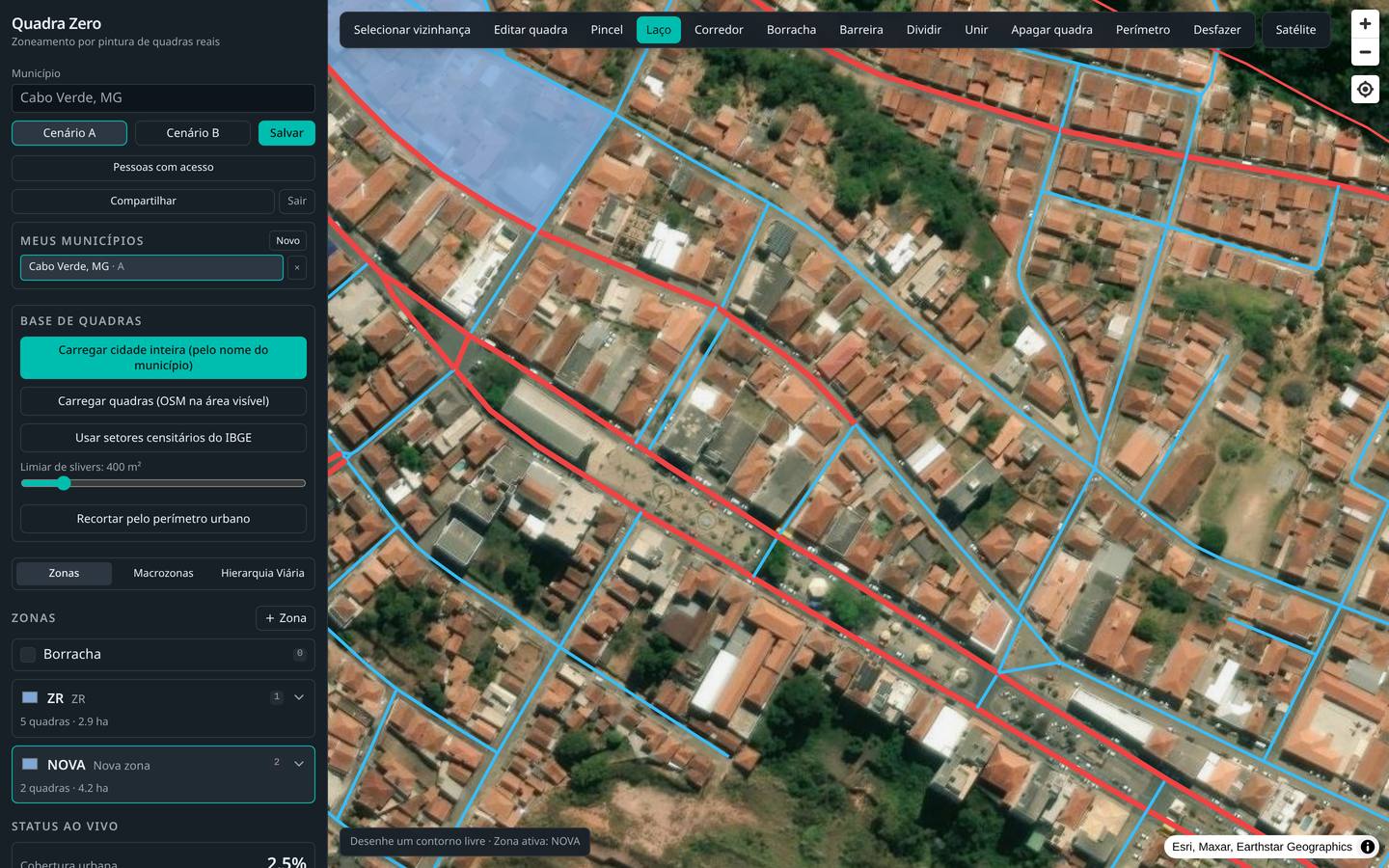
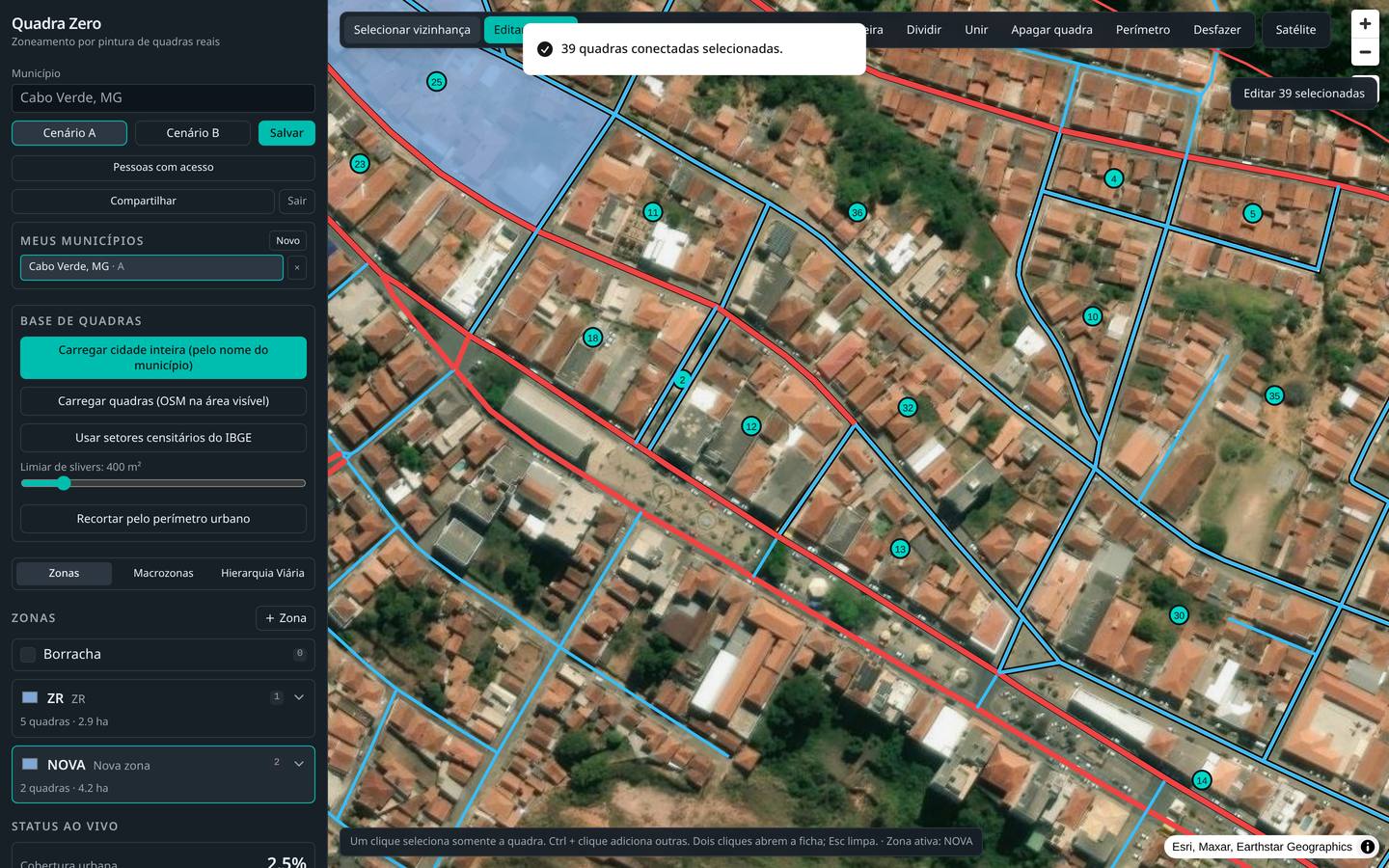
Pintou errado? O botão Desfazer volta a última ação, e a Borracha limpa quadra por quadra.
Capítulo 6
Ficha da quadra
Ver, nomear e ajustar uma quadra específica.
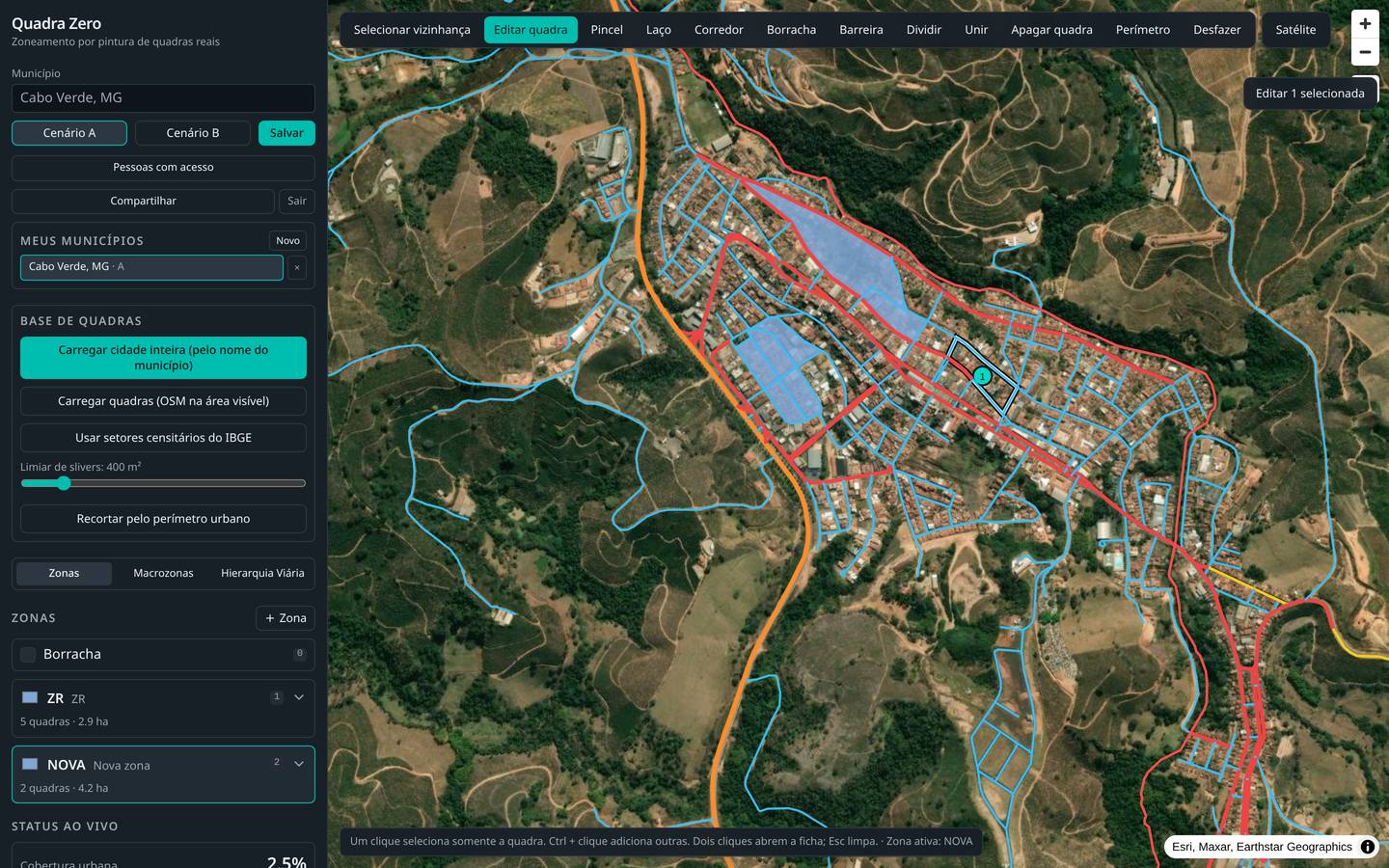
- Ative Editar quadra na barra de ferramentas.
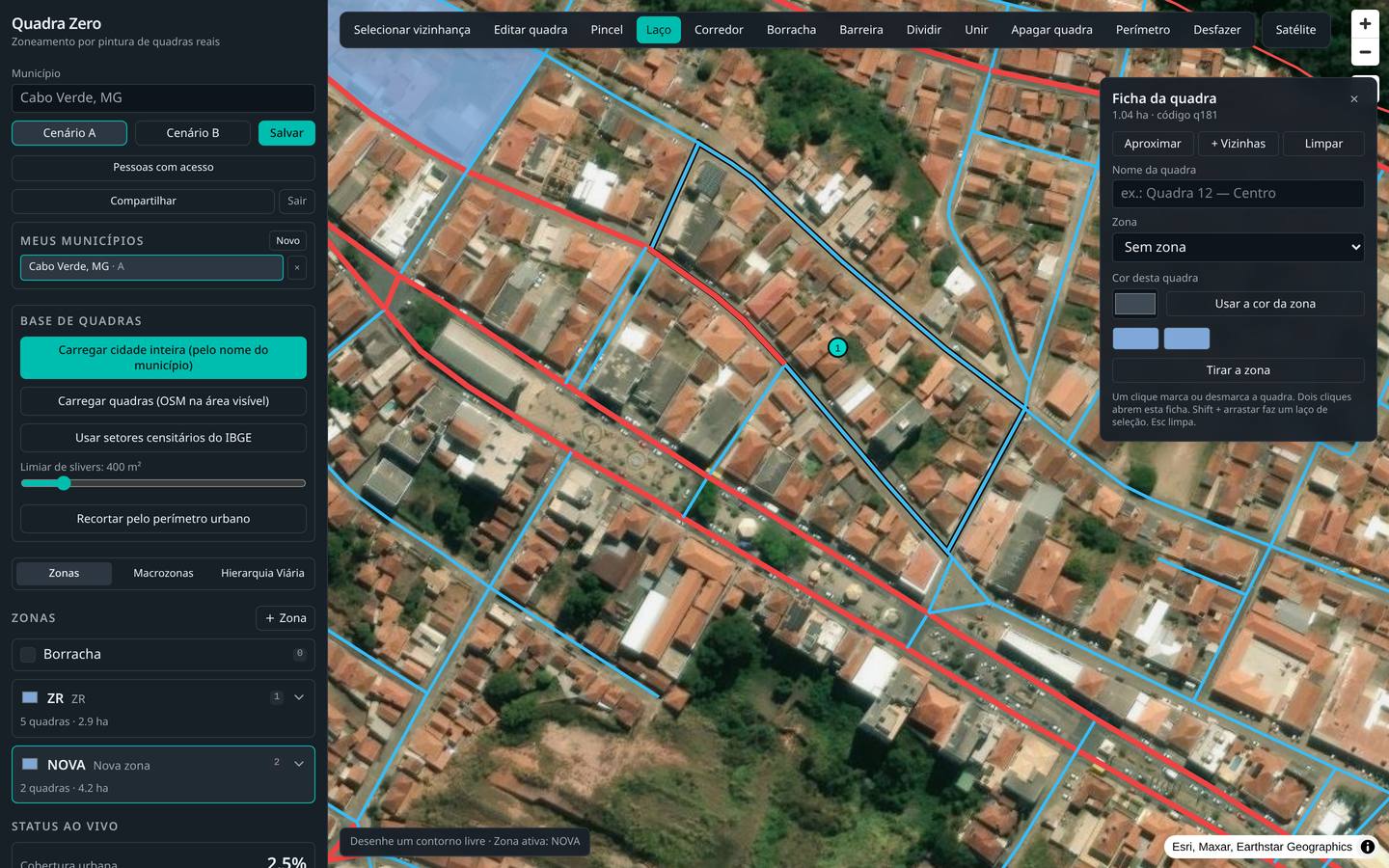
- Um clique seleciona a quadra (ela ganha um contorno destacado e um número).
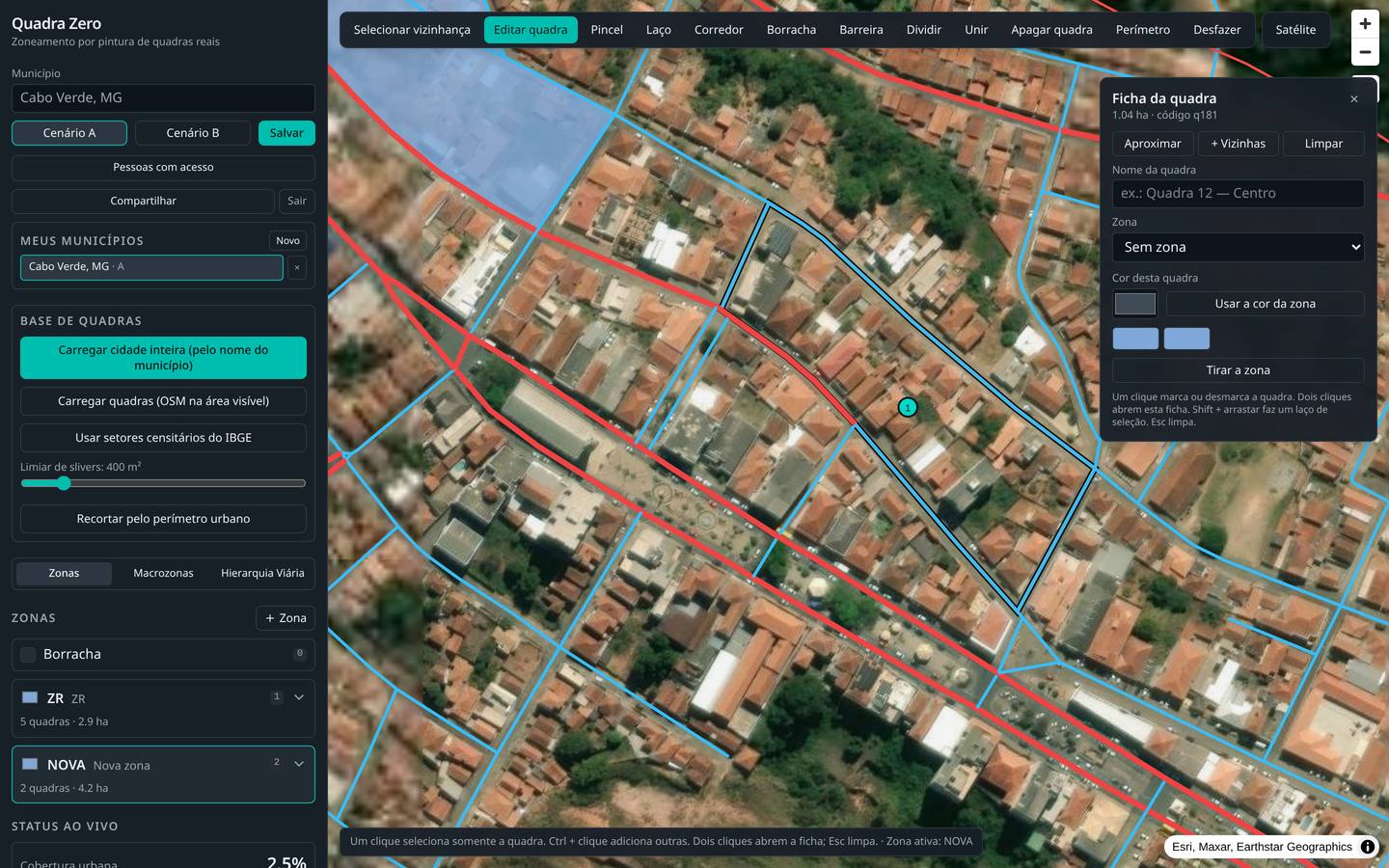
- Dois cliques abrem a ficha da quadra.
- Na ficha você vê a área em hectares e o código, dá um nome (ex.: Quadra 12 — Centro), troca a zona pela lista, define uma cor só para aquela quadra ou tira a zona.
- Os botões Aproximar, + Vizinhas e Limpar ajudam a navegar e ampliar a seleção.
Capítulo 7
Corrigir o desenho das quadras
Dividir, unir, apagar, criar barreiras e desfazer.
Nem sempre o mapa da cidade tem todas as ruas. Estas ferramentas deixam o desenho igual à realidade.
- Dividir: clique de um lado da quadra e depois do outro. Uma linha reta corta a quadra na hora. Esc ou o botão direito cancelam.
- Unir: clique nas quadras vizinhas que devem virar uma só.
- Apagar quadra: remove a quadra do mapa (útil para áreas rurais ou pedaços errados).
- Barreira: clique numa via para que ela funcione como limite — a vizinhança e o corredor não atravessam essa linha.
- Perímetro: desenhe manualmente o limite da área que interessa.
- Desfazer: volta a última alteração, inclusive as de geometria.
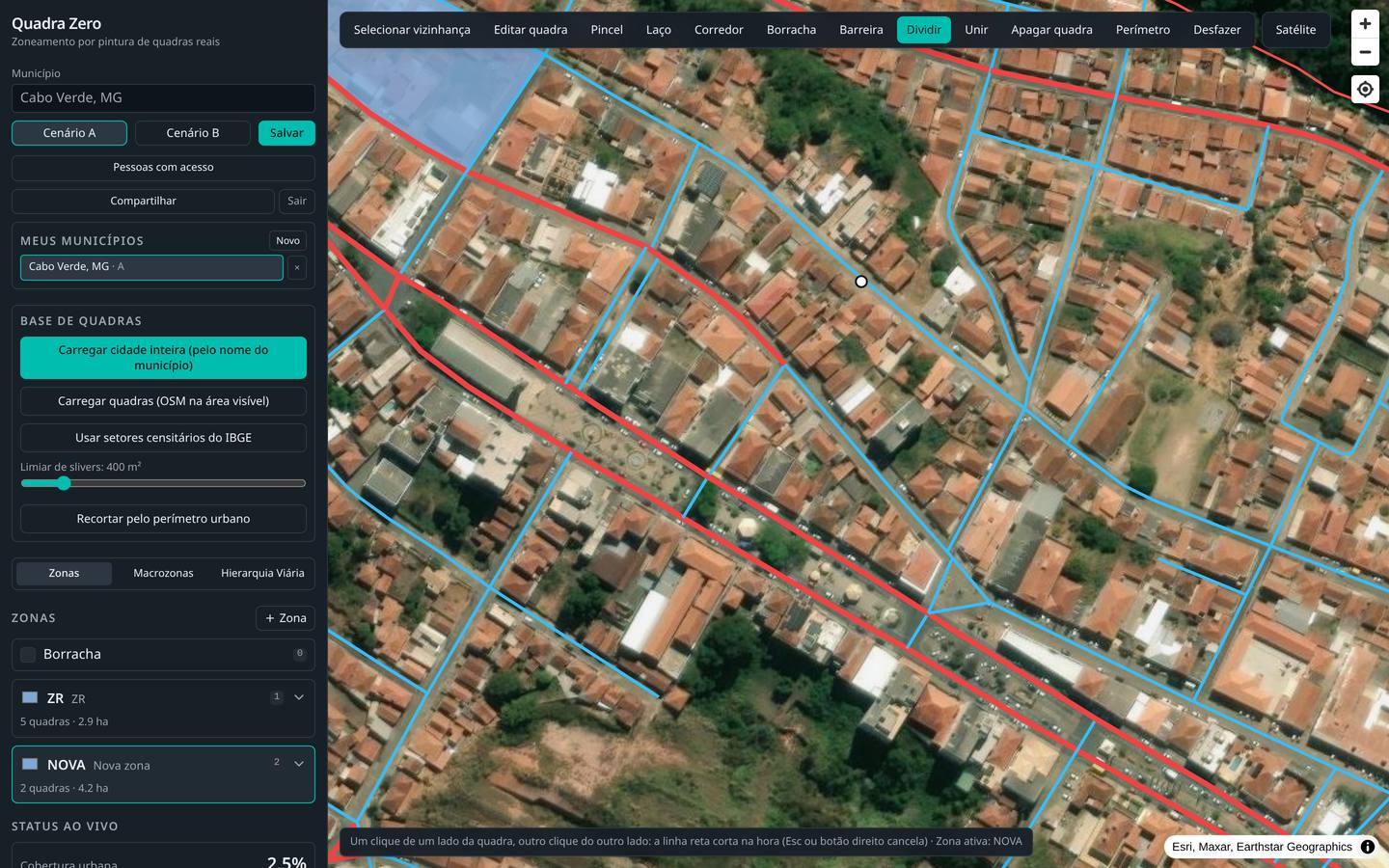
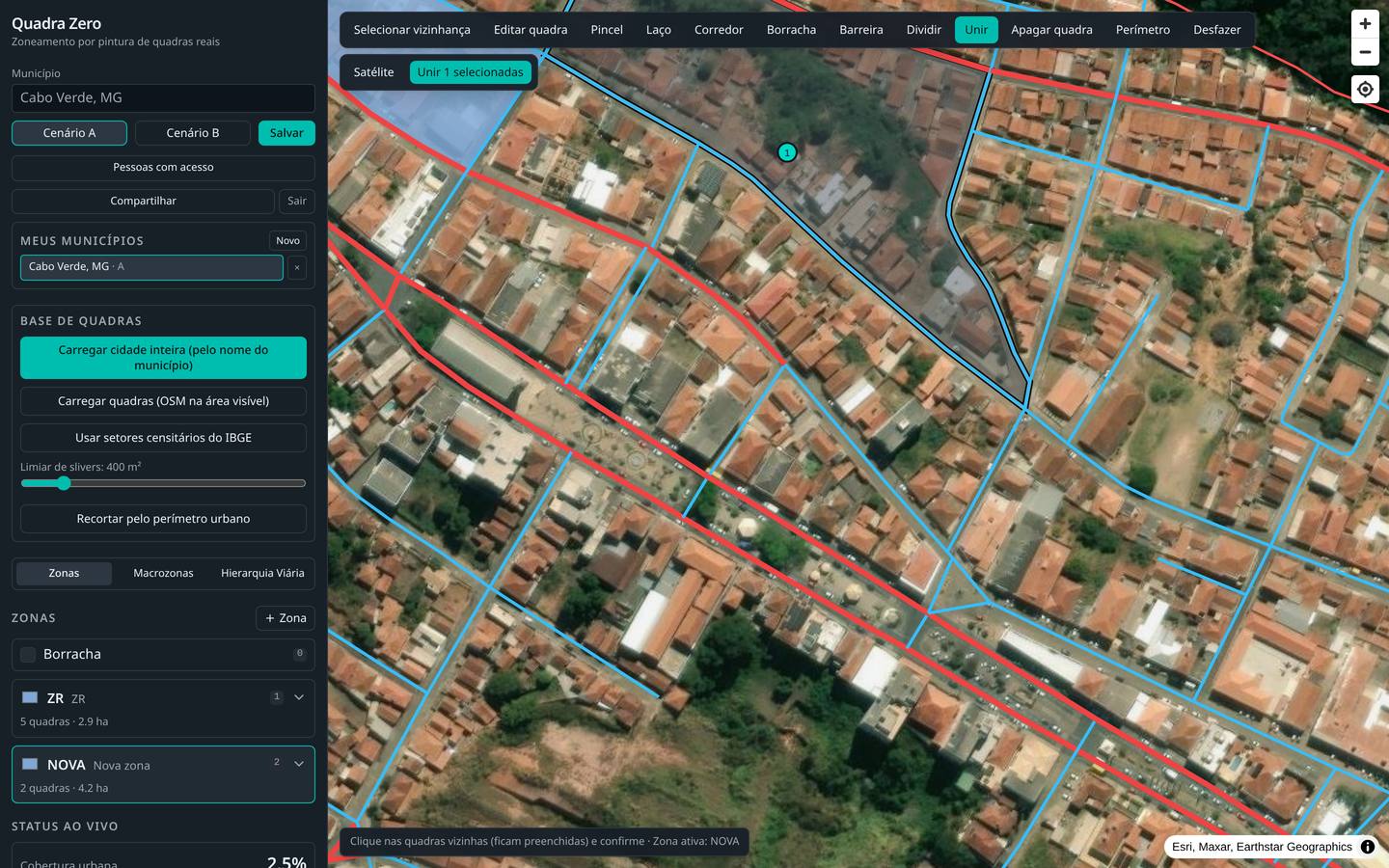
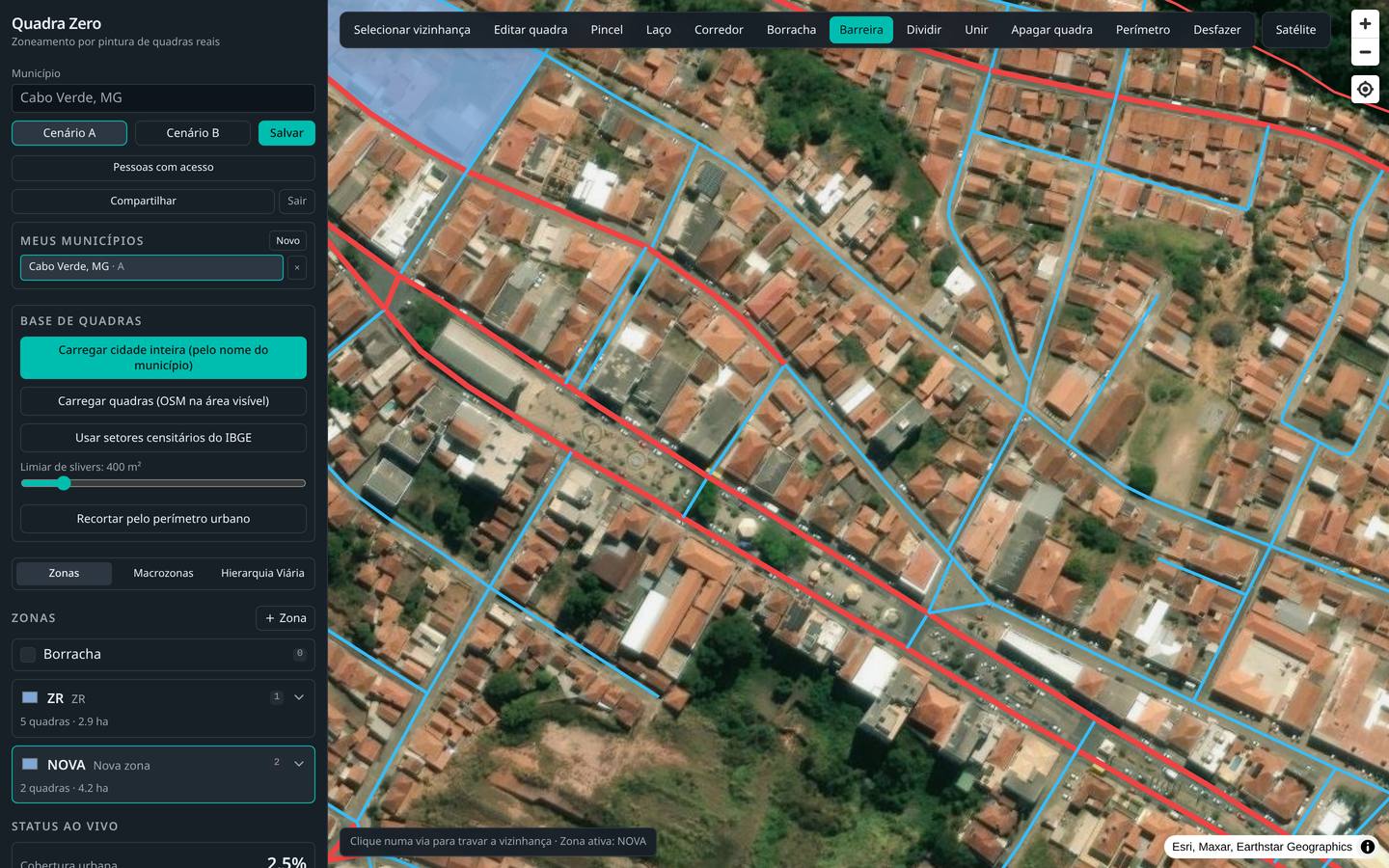
Quando você divide ou une, as novas quadras herdam a pintura e já aparecem selecionadas e destacadas no mapa.
Capítulo 8
Macrozonas
A divisão ampla do território, separada das zonas.
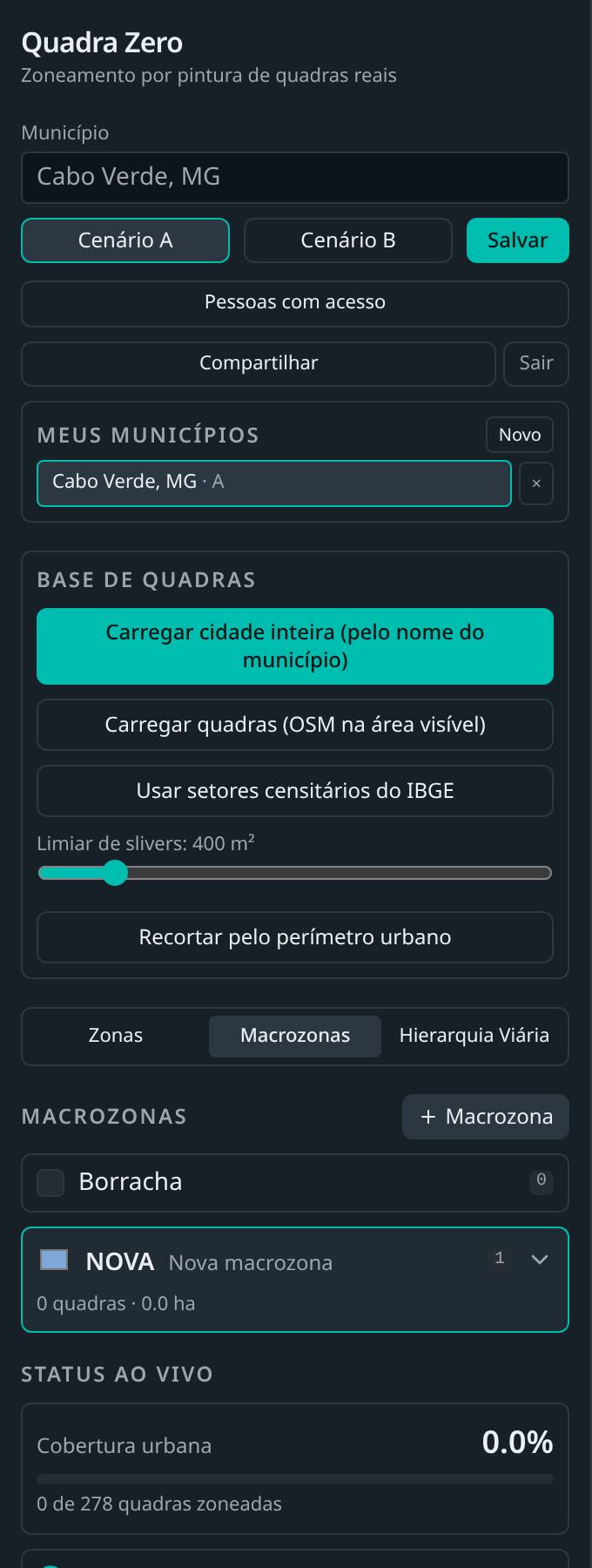
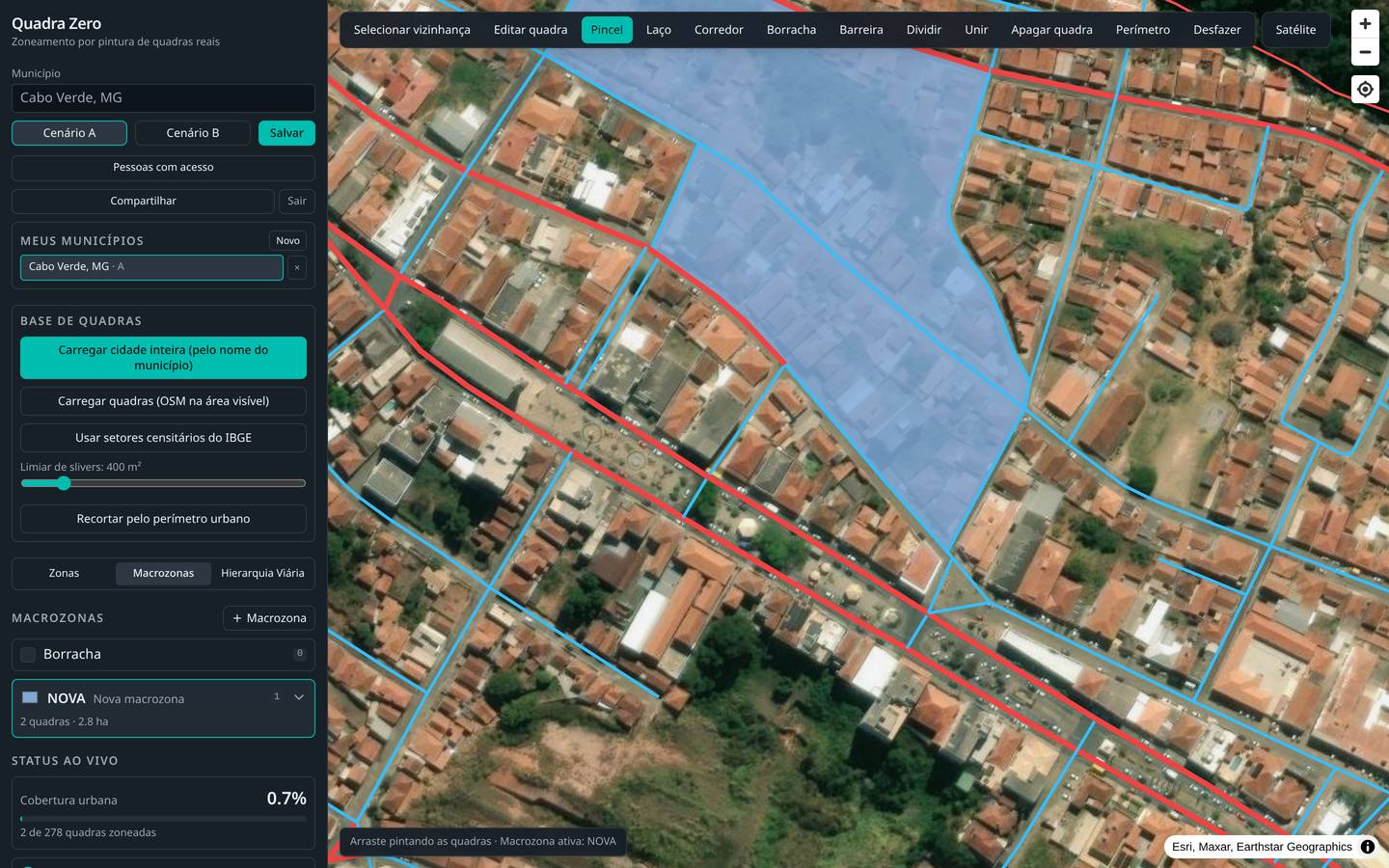
A aba Macrozonas funciona exatamente como a aba Zonas — mesmas ferramentas, mesmo jeito de pintar — só que guarda um desenho independente. Serve para o macrozoneamento (urbana, expansão, rural, proteção ambiental) enquanto as zonas cuidam do detalhe.
- Clique na aba Macrozonas.
- Clique em + Macrozona e dê nome, sigla e cor.
- Pinte com o pincel, o laço ou o corredor, igual às zonas.
Capítulo 9
Hierarquia Viária
Classificar as ruas em rodovias, arteriais, coletoras e locais.
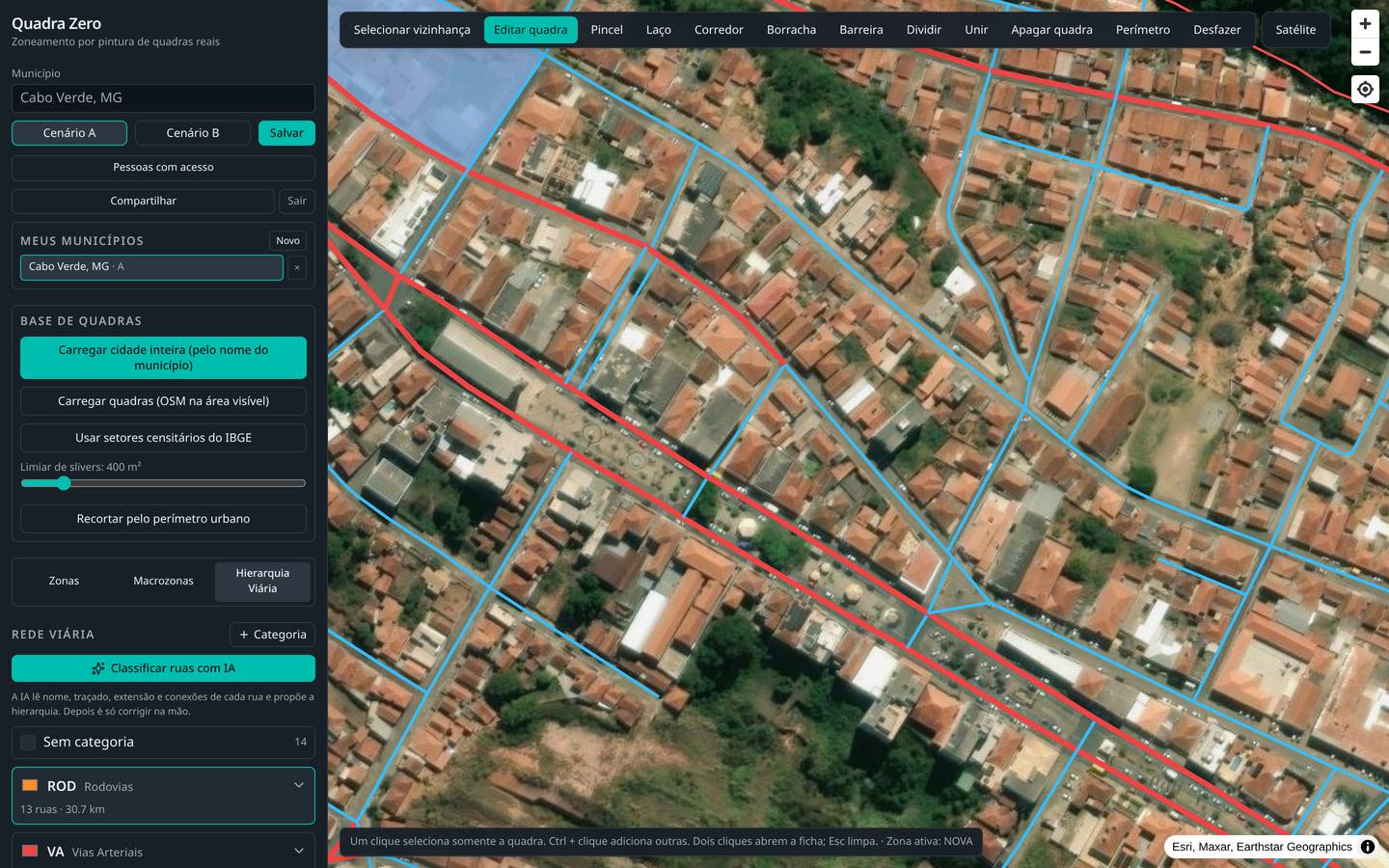
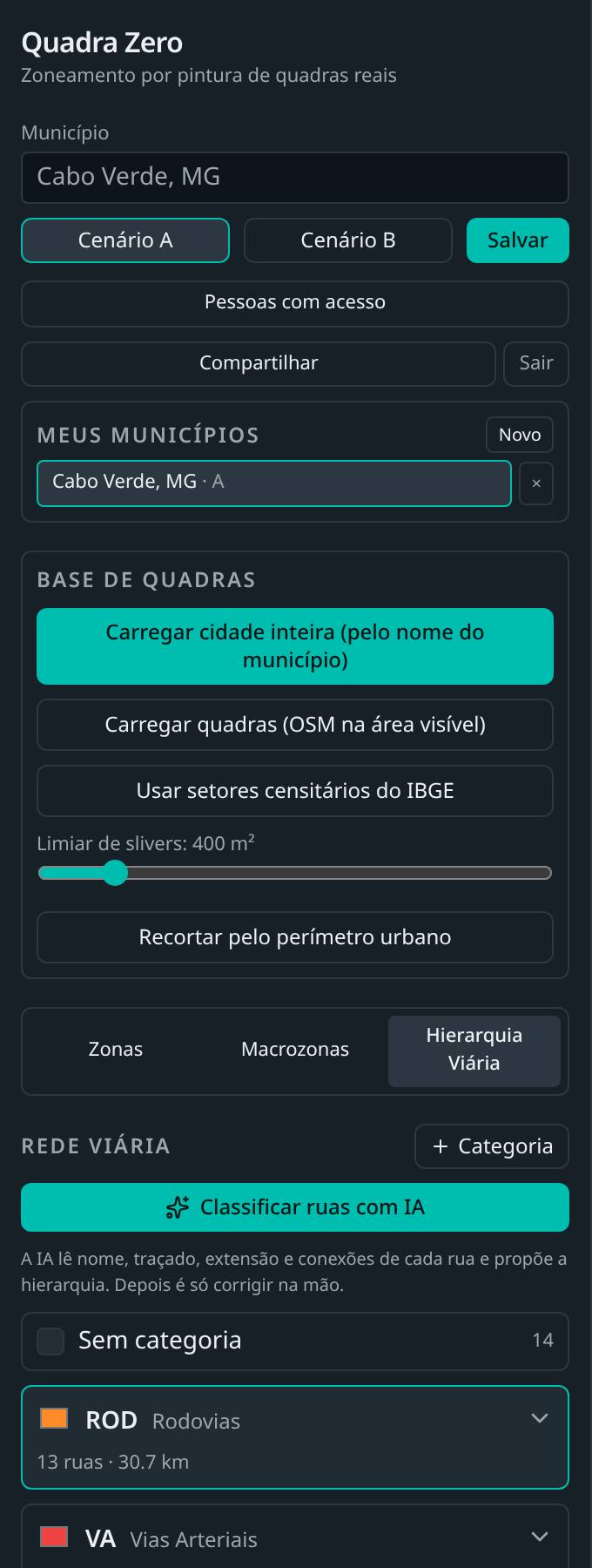
Nesta aba você trabalha com as ruas, não com as quadras. As categorias são ROD (rodovias), VA (vias arteriais, ligam bairros), VC (vias coletoras, distribuem o trânsito) e VL (vias locais, residenciais).
- Clique na aba Hierarquia Viária.
- Use Classificar ruas com IA: o sistema lê o nome, o traçado, a extensão e as conexões de cada rua e propõe a hierarquia.
- Confira o resultado e corrija na mão: clique na rua e escolha outra categoria.
- Dois cliques numa rua abrem a ficha dela, com nome, categoria e extensão.
- Na lista, você pode mudar a cor e a espessura de cada categoria e criar categorias novas.
Capítulo 10
Salvar, cenários e vários municípios
Como o trabalho fica guardado e como comparar alternativas.
- Clique em Salvar sempre que terminar um bloco de trabalho.
- Cenário A e Cenário B guardam duas propostas diferentes para a mesma cidade — ótimo para comparar alternativas em reunião.
- Em Meus municípios ficam todas as cidades que você já abriu; clique no nome para voltar a qualquer uma.
- O botão Novo começa um município do zero.
Ao trocar de município ou de cenário, o sistema avisa se houver trabalho não salvo. Prefira salvar antes de trocar.
Capítulo 11
Compartilhar o mapa
Convidar pessoas e gerar link de visualização.
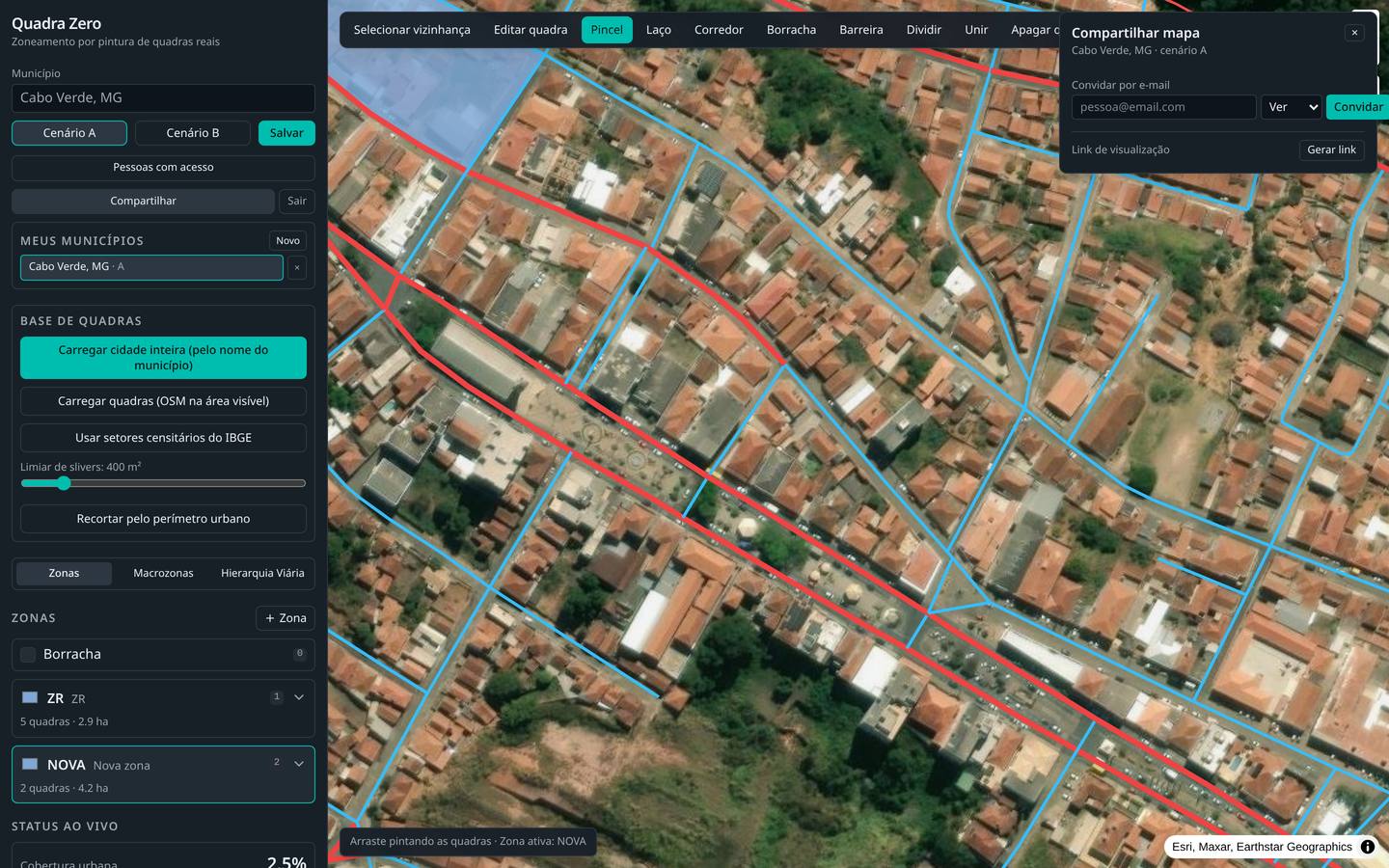
- Clique em Compartilhar.
- Para convidar alguém, escreva o e-mail e escolha Ver (só consulta) ou Editar (pode alterar).
- Para mostrar o mapa a quem não tem conta, clique em Gerar link — o link abre uma versão apenas de leitura.
- Em Pessoas com acesso você vê quem já tem acesso e pode remover.
Capítulo 12
Exportar o resultado
KMZ, GeoJSON, Shapefile e planilha, separados por aba.
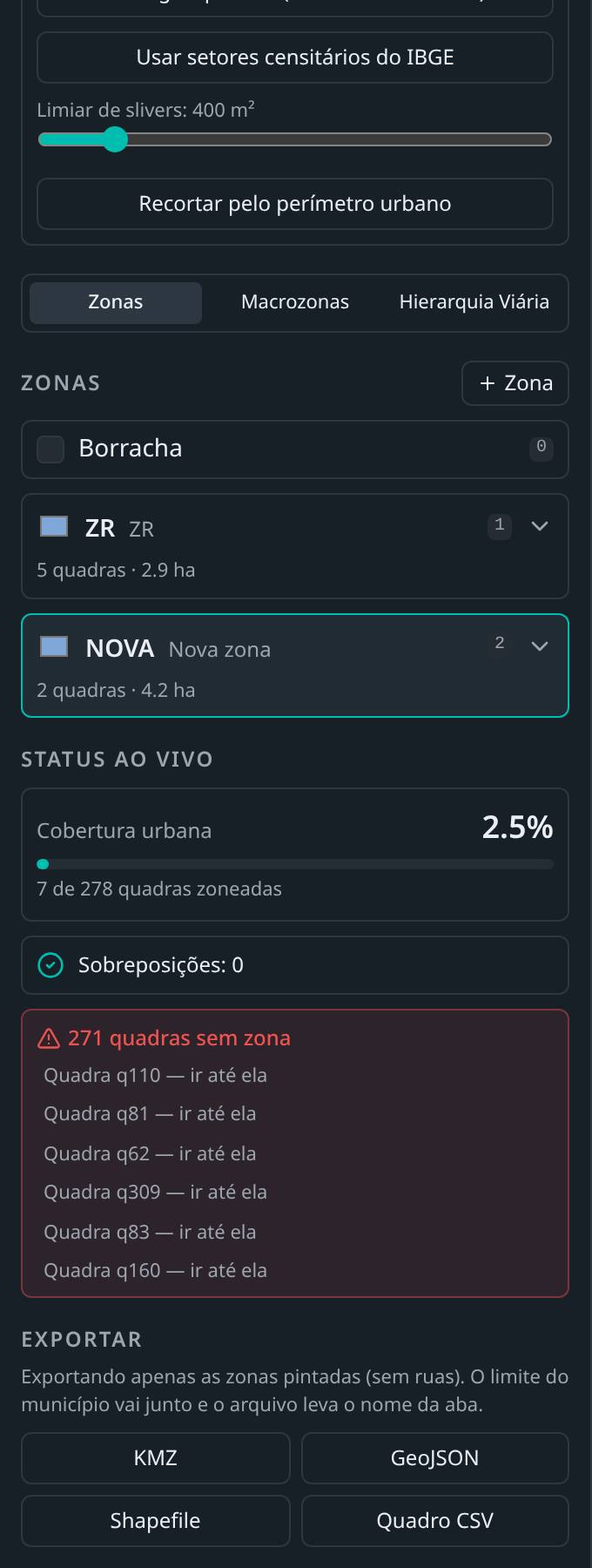
A exportação sempre segue a aba em que você está. Na aba Zonas saem as zonas e as quadras pintadas; na aba Macrozonas, as macrozonas; na aba Hierarquia Viária, todas as ruas classificadas. O limite do município vai em qualquer exportação, e o nome do arquivo já indica a aba.
- KMZ: para abrir no Google Earth e apresentar.
- GeoJSON: para levar a qualquer software de mapas.
- Shapefile: o formato clássico do QGIS e do ArcGIS, já em coordenadas geográficas.
- Quadro CSV: planilha com as zonas, os parâmetros urbanísticos e as áreas.
Capítulo 13
Dúvidas comuns
Problemas frequentes e o que fazer.
- O mapa não carregou nenhuma quadra: confira o nome no formato Cidade, UF e tente de novo; o serviço de mapas às vezes demora.
- Faltam quadras num bairro novo: use Carregar quadras (área visível) com o bairro na tela, ou desenhe as divisões com a ferramenta Dividir.
- Pintei a quadra errada: use Desfazer ou a Borracha.
- A cor não muda quando eu clico: confira se há uma zona ativa na lista e se você não está no modo somente leitura.
- A rodovia virou rua local: na aba Hierarquia Viária, clique nela e escolha ROD; a mudança vale para o eixo inteiro.
- Não consigo alterar nada: seu acesso pode ser de visualização — peça ao responsável para mudar para Editar.